
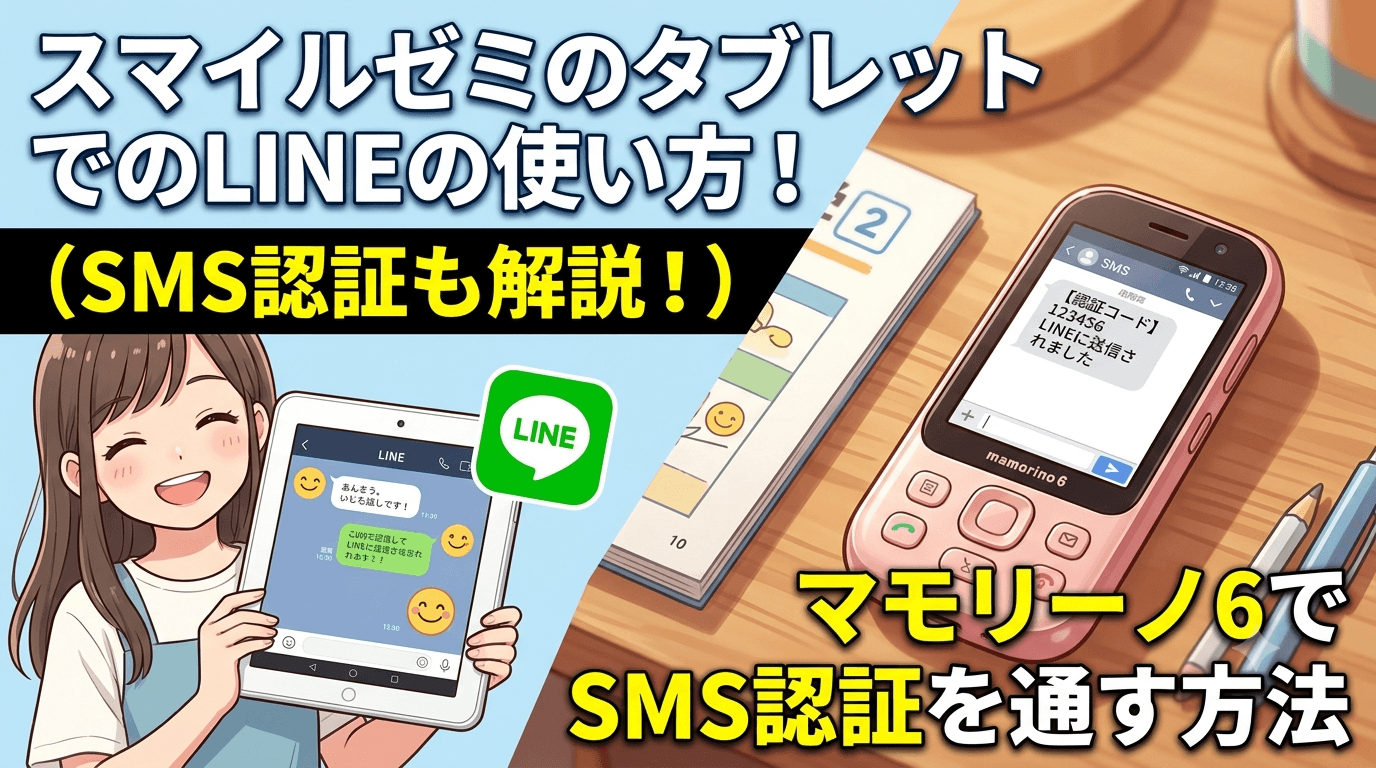

解約したスマイルゼミのタブレットをAndroid化して、LINEアプリを設定したい!
でも子どものキッズ携帯(マモリーノ6)の電話番号でどうやってSMS認証すればいいの?
この記事は、すでにタブレットの準備が終わっている方向けに、マモリーノ6の電話番号を使って、スマイルゼミタブレットでLINEを開通させる手順だけをピンポイントで解説しております。
「マモリーノ6に6桁の認証番号が届かない!」
というトラブルが起きやすいポイントなので、マモリーノ6側の設定と合わせて確認していきましょう。
作業①:スマイルゼミタブレット側で、マモリーノ6の番号でLINE設定する(5ステップ)

マモリーノ6のSMS認証メールの受信準備ができたら、スマイルゼミタブレット側でLINEアプリを起動します。
- ①LINEを起動して「新規登録」
タブレットのLINEアプリを開き、「新規登録」をタップします。
- ②マモリーノ6の電話番号を入力
「電話番号を入力」の画面で、マモリーノ6の電話番号を入力し、次へ進みます。
- ③6桁の認証番号を確認
マモリーノ6の「+メッセージ(SMS)」を開きます。
少し待つと「LINE認証番号:〇〇〇〇〇〇」という6桁の数字の記載されたメールが届きます。
※マモリーノ6でのSMS認証メールの確認方法は、このあとの別記参照 - ④認証番号を入力
タブレットの画面に戻り、マモリーノ6に届いた6桁の数字を入力します。
- ⑤アカウント情報の入力と「友だち設定」
子どもの名前(ニックネーム等)とパスワードを設定します。
ここで、「友だち自動追加」と「友だちへの追加を許可」のチェックは必ず「オフ」にしておきましょう!
これで、スマイルゼミタブレットを端末とした、マモリーノ6の電話番号でのSMS認証をしてのLINE設定は完了です♪
作業②:マモリーノ6側でSMS認証メールを確認する方法
タブレットでLINEの新規登録をするときは、マモリーノ6側で以下の設定を確認してください。
ここを読まないと、いくらタブレットから認証番号を送っても認証コードが見られません!
知らない番号からのSMSメールを一時見る方法
マモリーノ6は、標準設定や保護者設定で「アドレス帳に登録していない、知らない相手からのSMS」をブロックしているケースがデフォルトです。
そして、LINEからのSMSは「システムからの自動送信」のため、このブロックに引っかかります。
次の手順を踏めば、SMS認証メールが見られるようになります!
①マモリーノ6の画面で 「保護者メニュー」 を開く(4桁の暗証番号が必要)
②「+メッセージ設定」に進む
③ 「送受信履歴」の画面で、左上の「連絡先登録済み」の部分で「不明な差出人」を選択すると、SMS認証メールが読める
ポイント LINEの設定が完了したら、送受信履歴は元の「連絡先登録済み」に戻してください。
作業③:子どもの安全のために最後にこれだけ確認!
無事にLINEが繋がったら、勝手に見知らぬ人と繋がらないよう、タブレットのLINEの「設定(歯車マーク)」から以下を確認しておきましょう!
●IDによる友だち追加を許可→「オフ」!
これで、勝手に検索されなくなります。
●プライバシー管理→メッセージ受信拒否→「オン」!
これで、友だち以外からのメッセージをブロックします。
友だち追加するときは、QRコードで追加するか、Google連絡先に登録した連絡先の人だけ招待するようにしましょう。
スマホを持たせるのはまだちょっと・・・という人は、このような方法でお下がりタブレットを上手に活用して、安全で快適にLINEを使ってみてくださいね。

コメント